Що де лежить у кабінеті
Кабінет — це те, що відкриває власник: з телефона, з комп'ютера або із застосунку «Selvora Бізнес». Каса стоїть на точці й продає, кабінет — дивиться і вирішує. Нижче кожен розділ по-людськи: навіщо він потрібен, з чого почати і на що дивитися.
Три речі, заради яких усе це є
Решта — подробиці, до них повернетеся потім.
- Ви бачите гроші. Скільки сьогодні виручки, скільки чеків, скільки реально залишилося після продуктів — не в зошиті, а саме.
- Ви бачите продукти. Скільки молока залишилося, що закінчується, куди воно поділося — списали, продали чи нестача.
- Ви бачите людей. Хто працював, скільки здав, хто робить повернення частіше за інших.
Кабінет по порядку
📊 Дашборд
Перше, що відкривається. Тут відповідь на питання «як ідуть справи» — за сьогодні, за тиждень чи за місяць, по одній точці чи по всіх одразу.
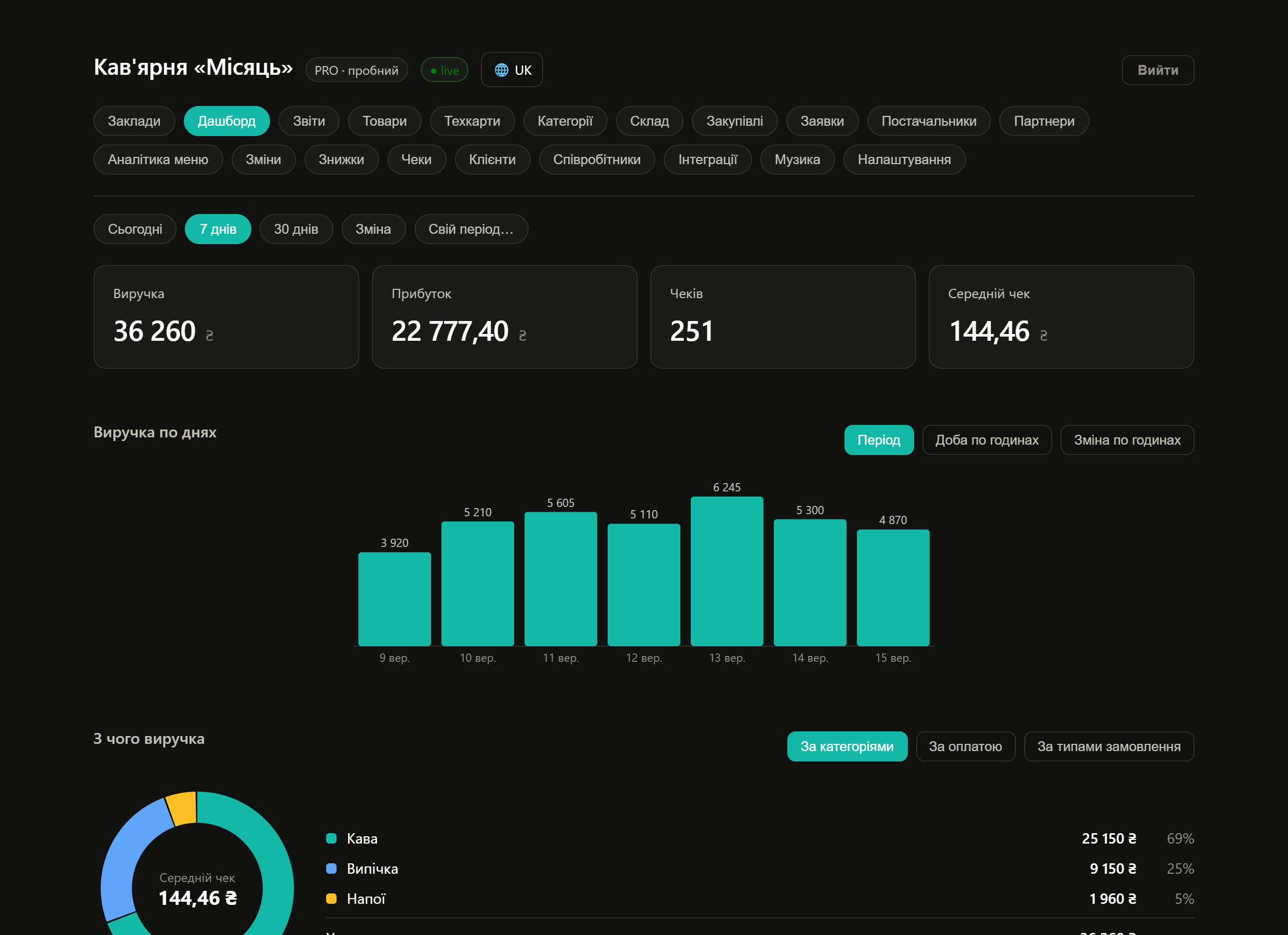
- Виручка — скільки грошей принесли гості.
- Прибуток — скільки залишилося після вартості продуктів. Це різні цифри, і друга важливіша.
- Середній чек — скільки в середньому залишає один гість. Росте — значить допродажі працюють.
- Графік по днях — натисніть на стовпчик, покажу, з чого цей день набрався.
🍔 Товари
Ваше меню або вітрина: що ви продаєте і за якою ціною. Усе, що тут увімкнено, касир бачить на касі — окремо заводити нічого не треба.
- Додайте позиції — вручну або імпортом зі старої програми (Налаштування → Дані).
- Поставте ціну продажу і категорію.
- Що зараз не продаєте — вимкніть. Видаляти не треба: продажі за минулі дні залишаться.
📋 Техкарти
Техкарта — це рецепт для програми: з чого складається одна порція. Капучино — 18 г зерна, 150 мл молока, стаканчик, кришка.
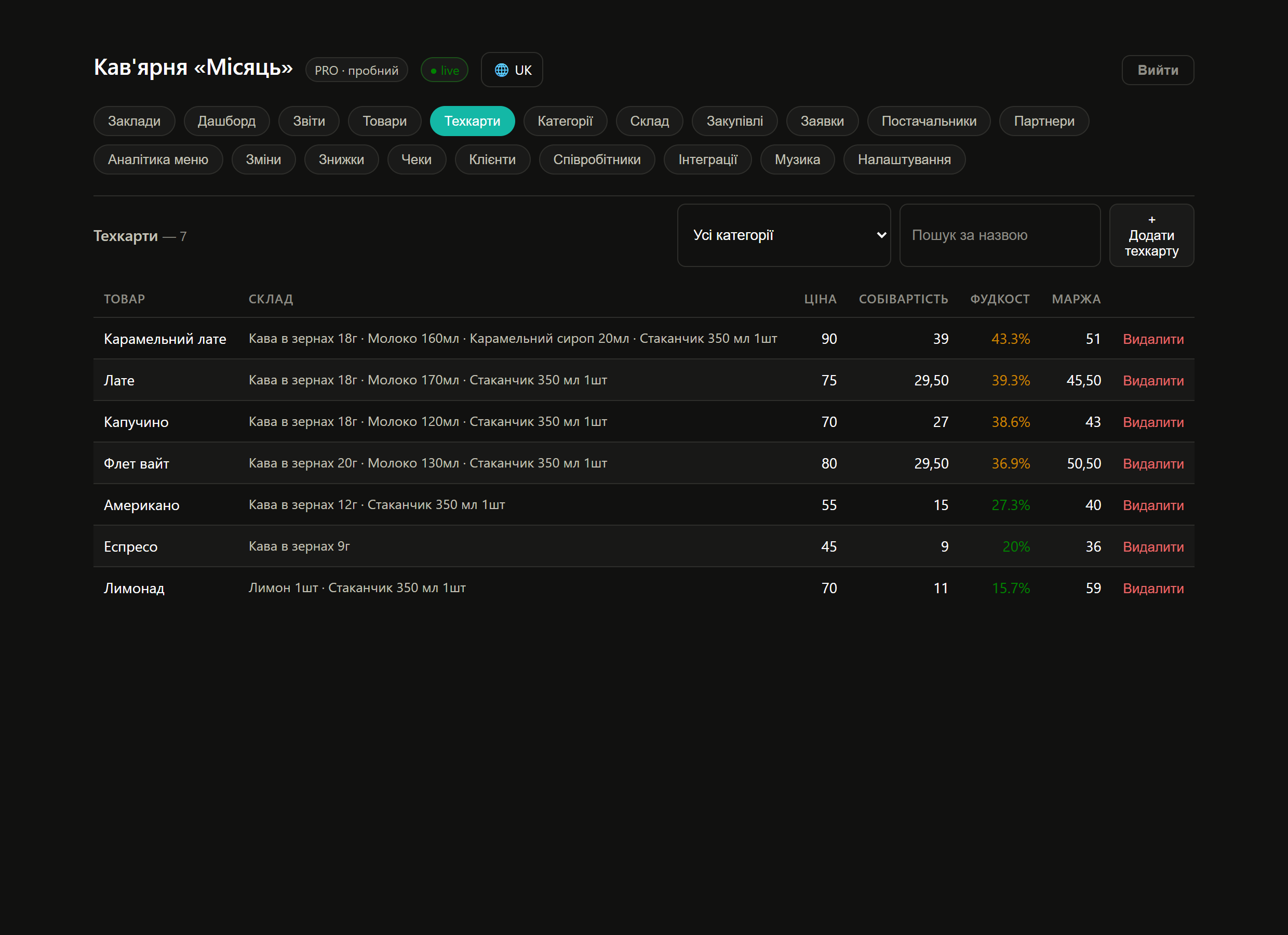
- Відкрийте позицію з меню.
- Додайте інгредієнти зі складу і вкажіть витрату на одну порцію — у мл, г або штуках.
- Збережіть. Далі цифри рахуються самі, навіть коли продукти подорожчають.
📦 Склад
Скільки продуктів залишилося і за якою ціною вони куплені. Звідси береться собівартість усього іншого.
- Заведіть інгредієнти: молоко, зерно, сиропи, стаканчики.
- Проставте ціну закупівлі. Можна упаковкою — «2,5 літра за 170 грн», ціну за мілілітр порахуємо самі.
- Поставте мінімальний залишок — попередимо, коли час закуповувати.
🚚 Закупівлі, заявки й постачальники
Закупівлі — те, що вам привезли. Внесли прихід: склад поповнився, ціни оновилися. Заявки — прохання з точки: «закінчується молоко», «списали зіпсоване». Постачальники — довідник, у кого що берете.
- Подорожчало молоко — собівартість перерахується, і ви побачите, що кава стала приносити менше.
- Залишки на складі будуть справжніми, а не «приблизно».
- Стане видно, у якого постачальника дорожче.
🎯 Аналітика меню
Найкорисніший розділ. Показує, на чому ви реально заробляєте, а що продаєте майже задарма.
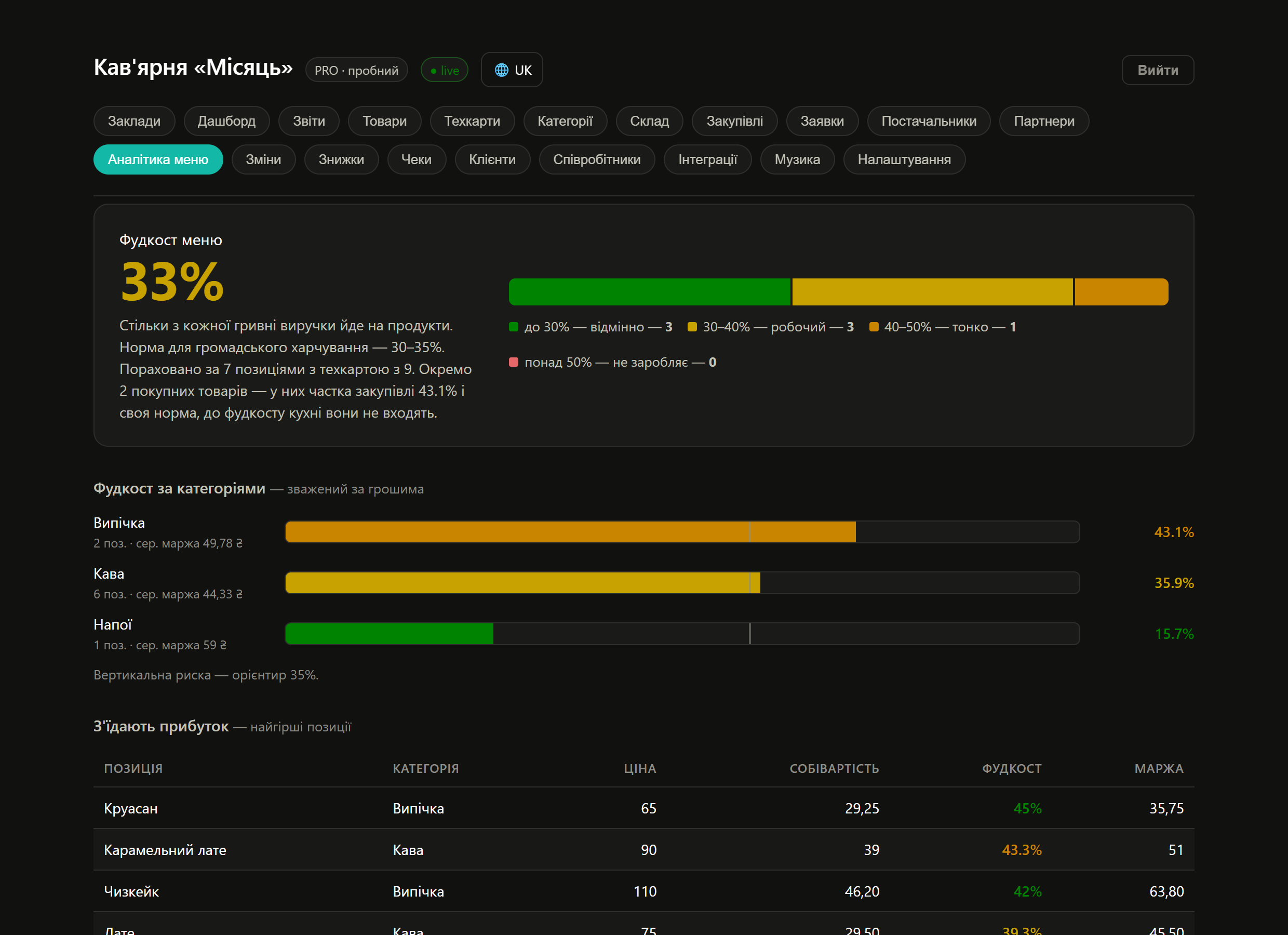
- Позиція червона і продається часто — підніміть ціну або зменшіть порцію.
- Позиція зелена і продається часто — рухайте її вперед у меню, пропонуйте її.
- Позиція зелена, але ніхто не бере — справа не в ціні, справа в назві або місці в меню.
🪑 Година крісла
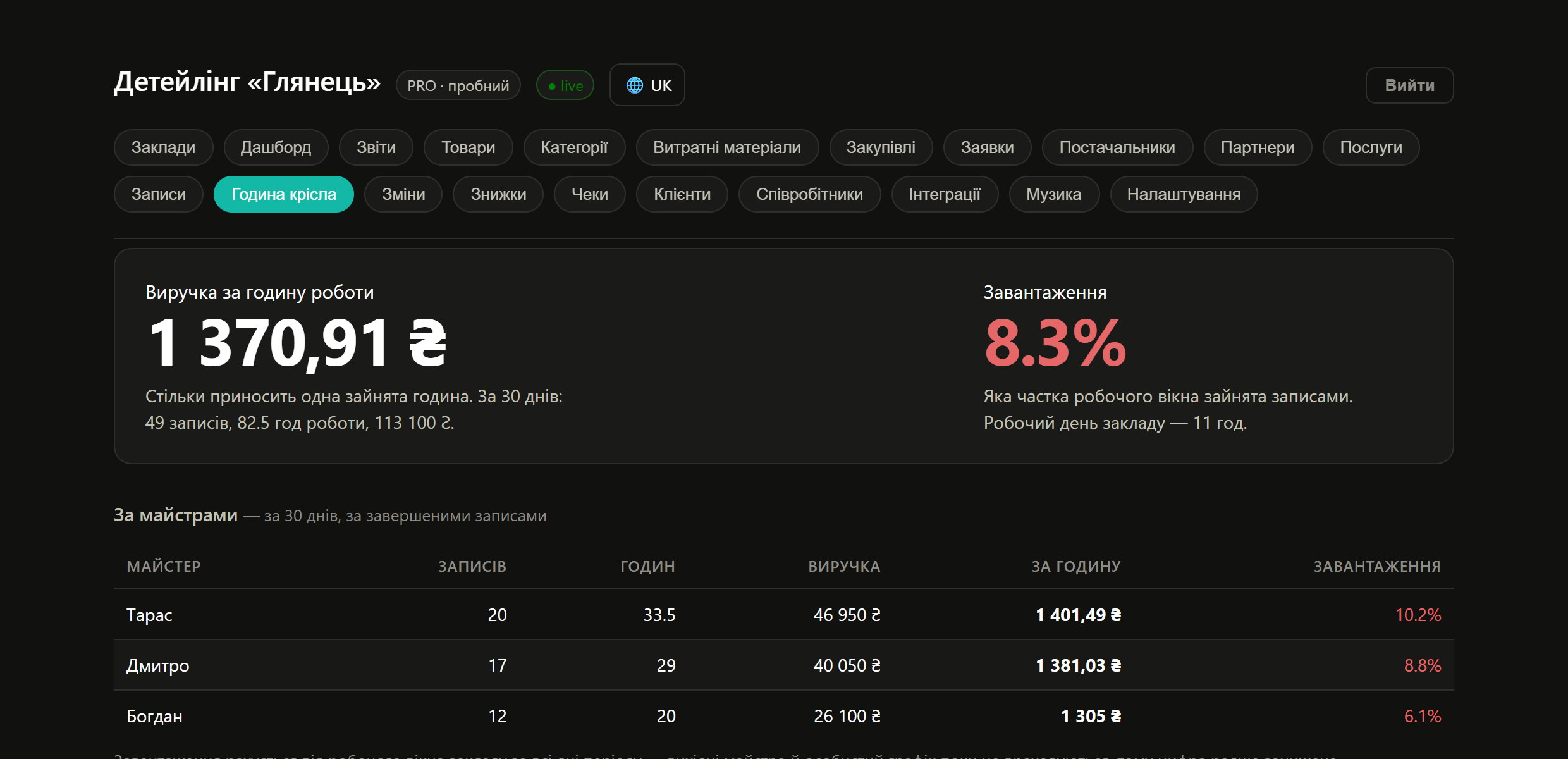
Для тих, у кого продається час: барбершоп, автомийка, манікюр, оренда столів. Показує, скільки грошей приносить одна година роботи майстра або одне місце.
🕐 Зміни
Хто коли працював, скільки грошей має бути в касі і скільки здали насправді.
🧾 Чеки
Усі продажі по одному: що купили, коли, чим заплатили, хто пробив. Звідси ж робиться повернення.
- «Гість каже, що заплатив двічі» — знаходите чек за сумою і часом.
- «Чому вчора нестача» — дивіться повернення і знижки за той день.
- «Що беруть разом з кавою» — відкриваєте будь-який чек і бачите весь склад.
👥 Клієнти
База гостей: телефон, скільки разів приходив, скільки залишив, скільки в нього балів. Гість додається на касі за номером телефону за пару секунд.
🧑🍳 Співробітники
Хто у вас працює, з яким PIN заходить на касу і що йому дозволено бачити.
- Заведіть співробітника і видайте йому PIN.
- Приберіть зайве: касиру не потрібні закупівлі, звіти й ціни постачальників.
- Звільнився — просто вимкніть. Усі його чеки за минулі дні залишаться на місці.
⚙️ Налаштування
Усе про заклад: валюта, податки, вигляд чека, імпорт даних зі старої програми, вивантаження всього назовні й підписка.
- Валюта — щоб цифри сходилися з реальністю.
- Чек — що надруковано гостю: назва, адреса, телефон, QR картки.
- Імпорт — якщо переїжджаєте з іншої програми, меню перенесеться файлом.