Что где лежит в кабинете
Кабинет — это то, что открывает владелец: с телефона, с компьютера или из приложения «Selvora Бизнес». Касса стоит на точке и продаёт, кабинет — смотрит и решает. Ниже каждый раздел по-человечески: зачем он нужен, с чего начать и на что смотреть.
Три вещи, ради которых всё это есть
Остальное — подробности, к ним вернётесь потом.
- Вы видите деньги. Сколько сегодня выручка, сколько чеков, сколько реально осталось после продуктов — не в тетради, а само.
- Вы видите продукты. Сколько молока осталось, что заканчивается, куда оно делось — списали, продали или недостача.
- Вы видите людей. Кто работал, сколько сдал, кто делает возвраты чаще других.
Кабинет по порядку
📊 Дашборд
Первое, что открывается. Здесь ответ на вопрос «как идут дела» — за сегодня, за неделю или за месяц, по одной точке или по всем сразу.
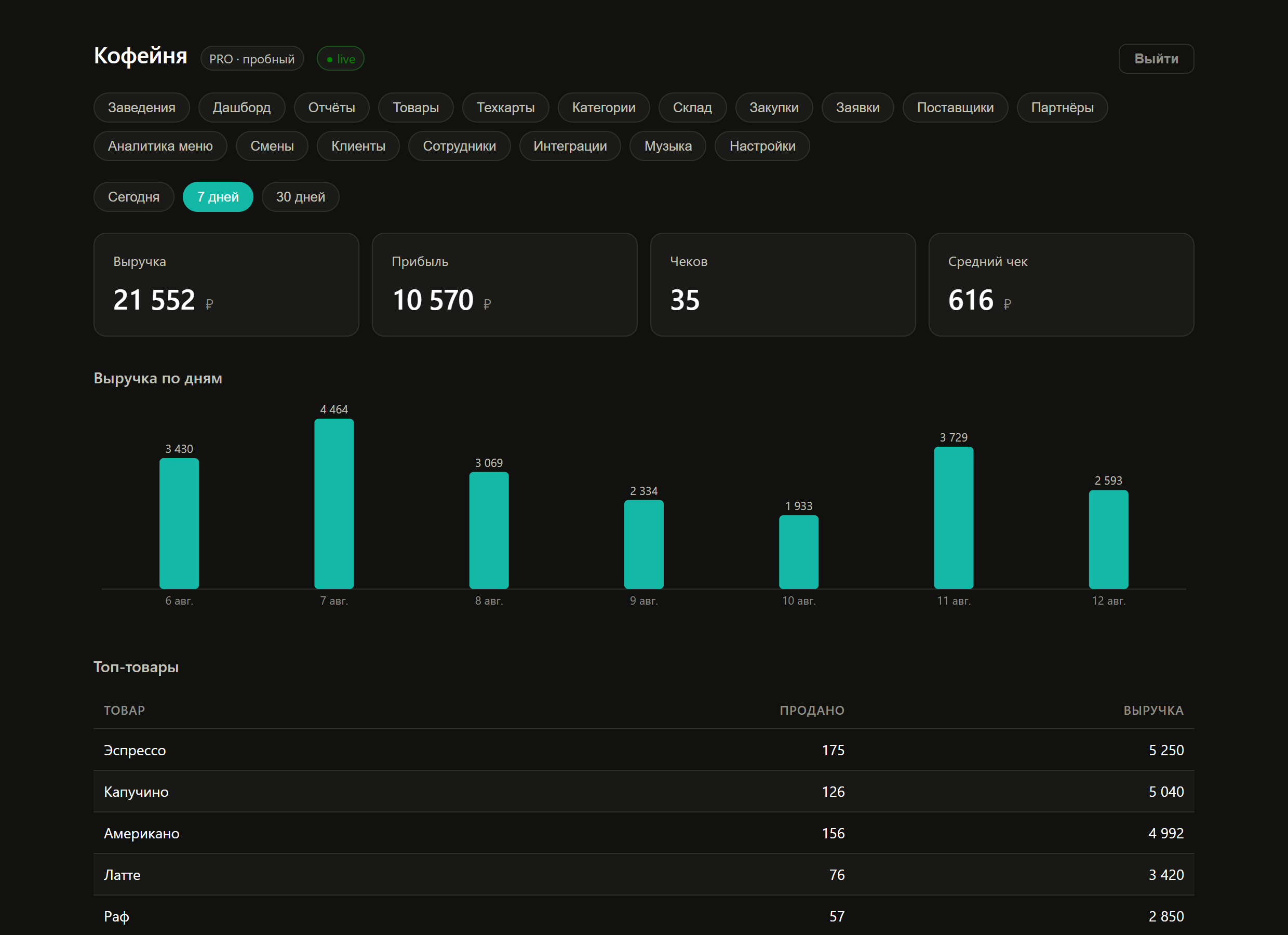
- Выручка — сколько денег принесли гости.
- Прибыль — сколько осталось после стоимости продуктов. Это разные цифры, и вторая важнее.
- Средний чек — сколько в среднем оставляет один гость. Растёт — значит допродажи работают.
- График по дням — нажмите на столбик, покажу, из чего этот день набрался.
🍔 Товары
Ваше меню или витрина: что вы продаёте и по какой цене. Всё, что здесь включено, кассир видит на кассе — отдельно заводить ничего не нужно.
- Добавьте позиции — руками или импортом из старой программы (Настройки → Данные).
- Поставьте цену продажи и категорию.
- Что сейчас не продаёте — выключите. Удалять не надо: продажи за прошлые дни останутся.
📋 Техкарты
Техкарта — это рецепт для программы: из чего состоит одна порция. Капучино — 18 г зерна, 150 мл молока, стакан, крышка.
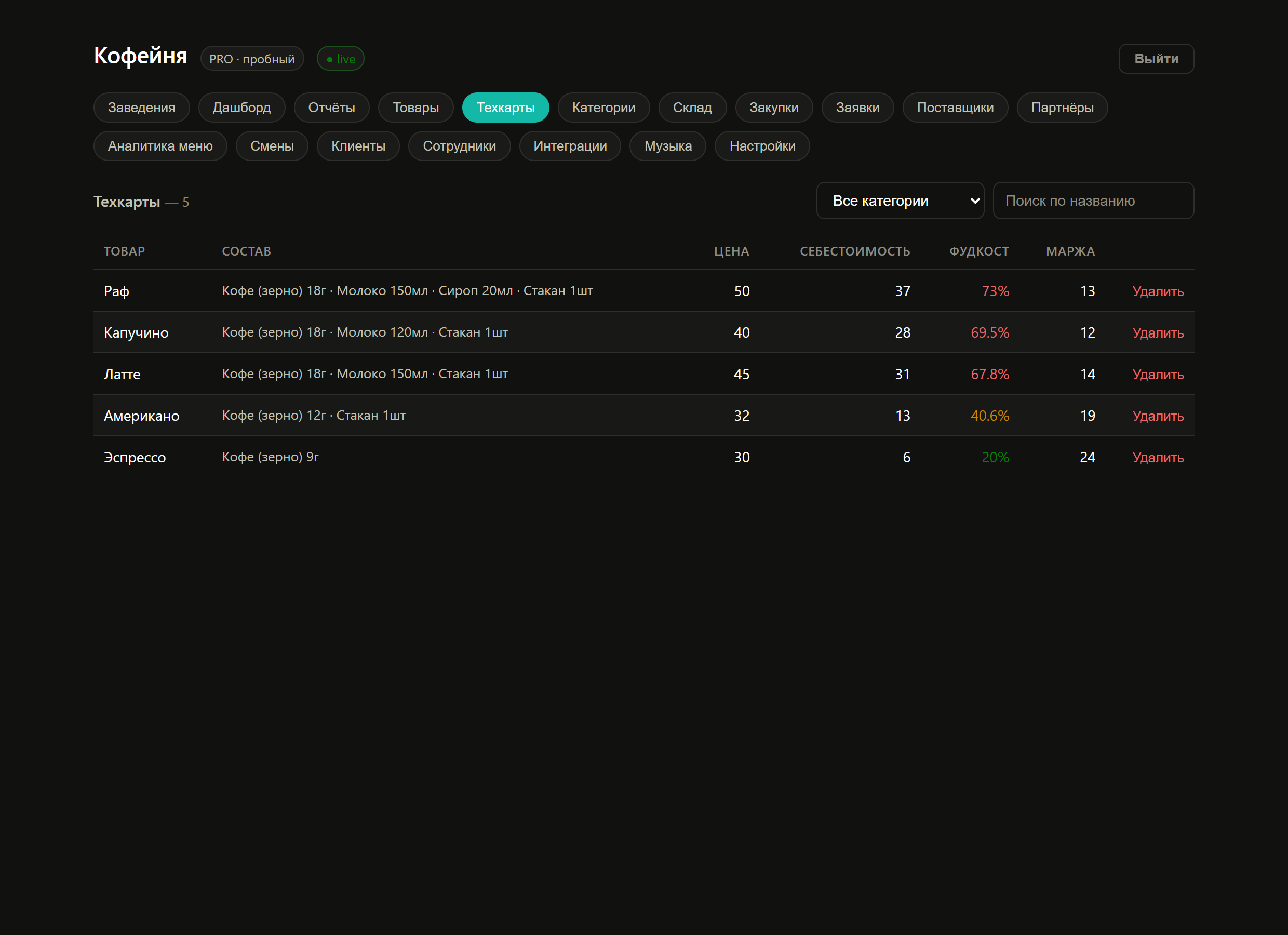
- Откройте позицию из меню.
- Добавьте ингредиенты со склада и укажите расход на одну порцию — в мл, г или штуках.
- Сохраните. Дальше цифры считаются сами, даже когда продукты подорожают.
📦 Склад
Сколько продуктов осталось и по какой цене они куплены. Отсюда берётся себестоимость всего остального.
- Заведите ингредиенты: молоко, зерно, сиропы, стаканы.
- Проставьте цену закупки. Можно упаковкой — «2,5 литра за 170 ₽», цену за миллилитр посчитаем сами.
- Поставьте минимальный остаток — предупредим, когда пора закупать.
🚚 Закупки, заявки и поставщики
Закупки — то, что вам привезли. Занесли приход: склад пополнился, цены обновились. Заявки — просьбы с точки: «кончается молоко», «списали испорченное». Поставщики — справочник, у кого что берёте.
- Подорожало молоко — себестоимость пересчитается, и вы увидите, что кофе стал приносить меньше.
- Остатки на складе будут настоящими, а не «примерно».
- Станет видно, у какого поставщика дороже.
🎯 Аналитика меню
Самый полезный раздел. Показывает, на чём вы реально зарабатываете, а что продаёте почти даром.
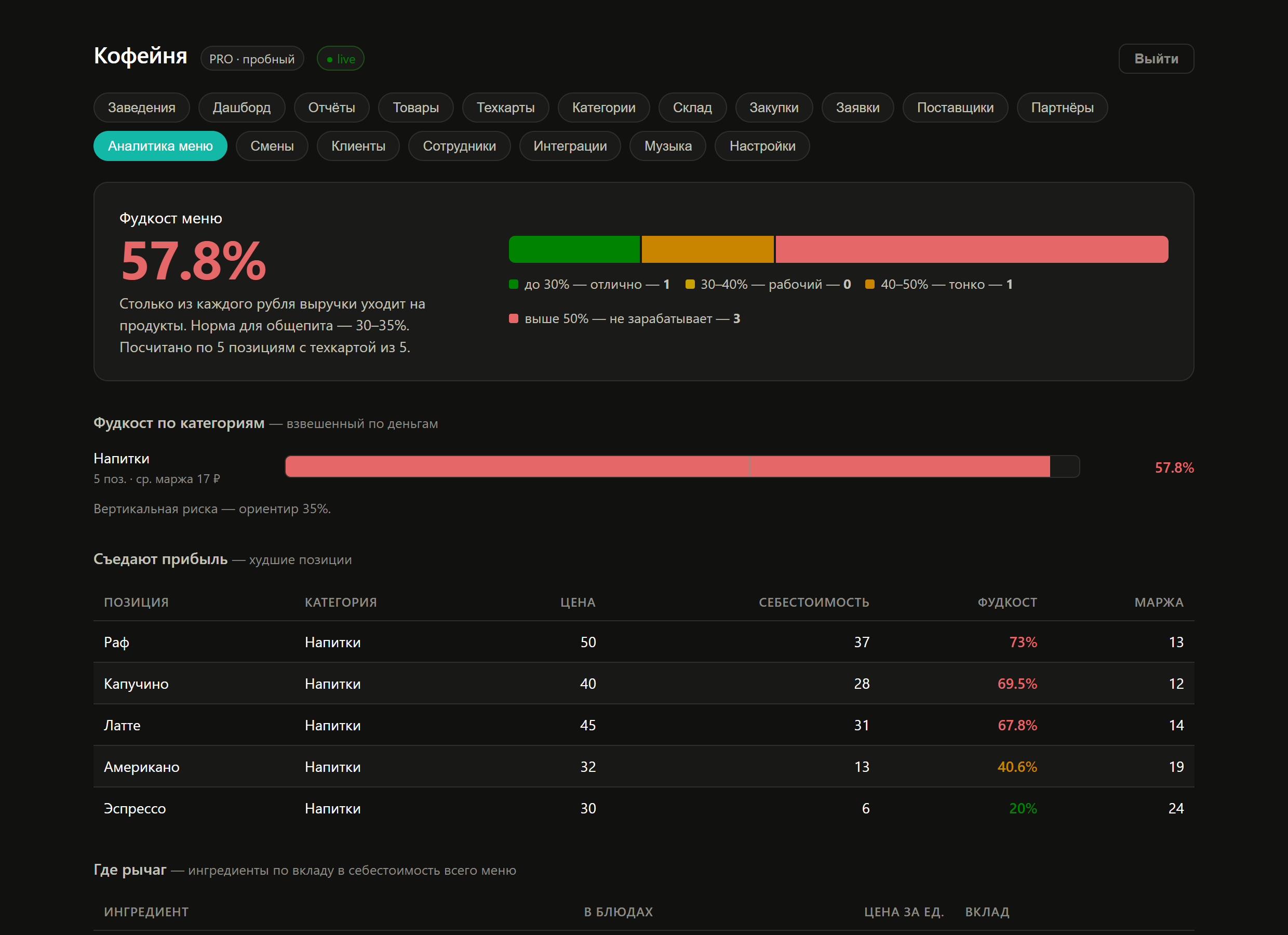
- Позиция красная и продаётся часто — поднимите цену или уменьшите порцию.
- Позиция зелёная и продаётся часто — двигайте её вперёд в меню, предлагайте её.
- Позиция зелёная, но никто не берёт — дело не в цене, дело в названии или месте в меню.
🪑 Час кресла
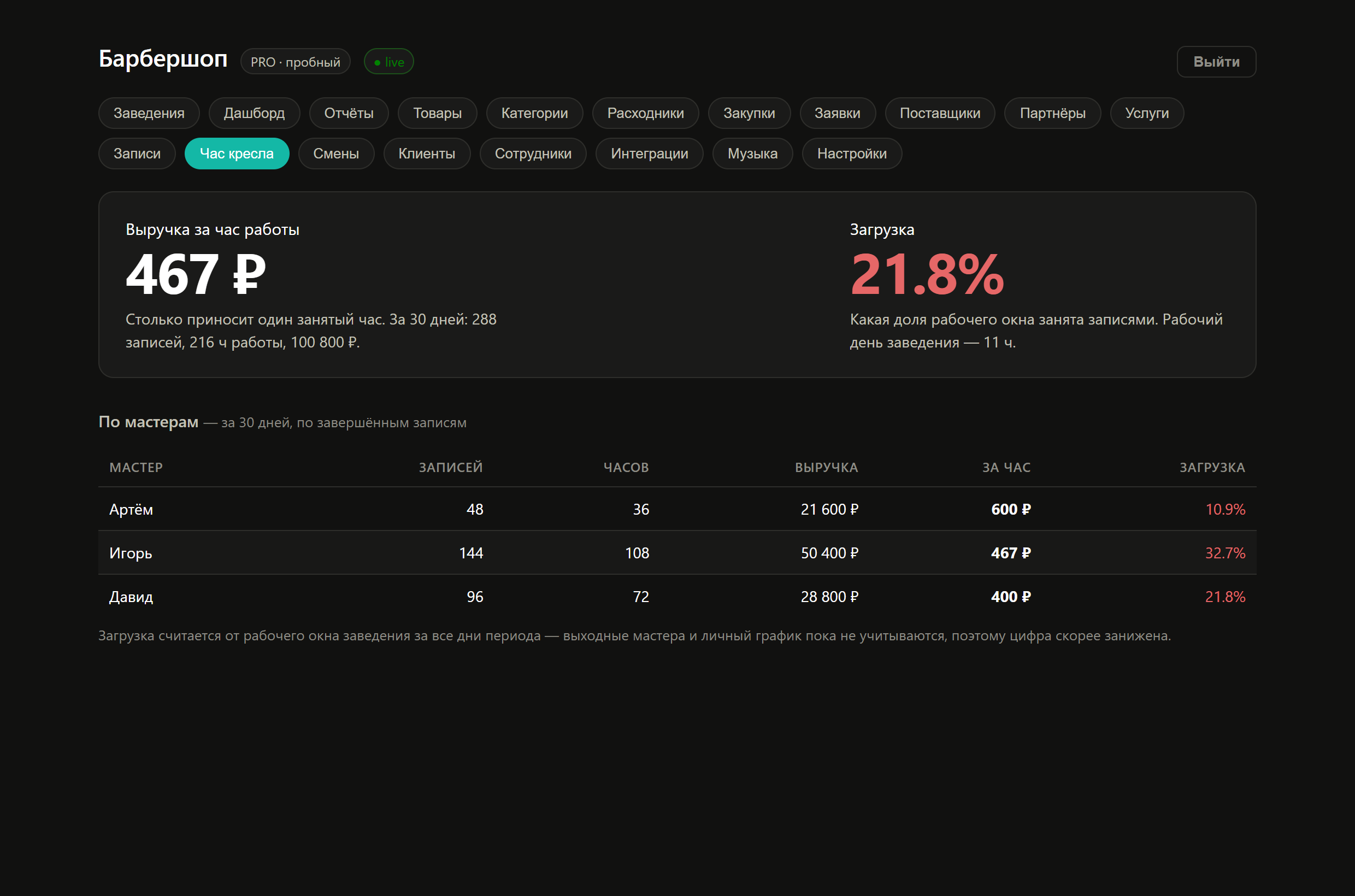
Для тех, у кого продаётся время: барбершоп, автомойка, маникюр, аренда столов. Показывает, сколько денег приносит один час работы мастера или одно место.
🕐 Смены
Кто когда работал, сколько денег должно быть в кассе и сколько сдали на самом деле.
🧾 Чеки
Все продажи по одной: что купили, когда, чем заплатили, кто пробил. Отсюда же делается возврат.
- «Гость говорит, что заплатил дважды» — находите чек по сумме и времени.
- «Почему вчера недостача» — смотрите возвраты и скидки за тот день.
- «Что берут вместе с кофе» — открываете любой чек и видите весь состав.
👥 Клиенты
База гостей: телефон, сколько раз приходил, сколько оставил, сколько у него баллов. Гость добавляется на кассе по номеру телефона за пару секунд.
🧑🍳 Сотрудники
Кто у вас работает, с каким PIN заходит на кассу и что ему разрешено видеть.
- Заведите сотрудника и выдайте ему PIN.
- Уберите лишнее: кассиру не нужны закупки, отчёты и цены поставщиков.
- Уволился — просто выключите. Все его чеки за прошлые дни останутся на месте.
⚙️ Настройки
Всё про заведение: валюта, налоги, вид чека, импорт данных из старой программы, выгрузка всего наружу и подписка.
- Валюта — чтобы цифры сходились с реальностью.
- Чек — что напечатано гостю: название, адрес, телефон, QR карты.
- Импорт — если переезжаете из другой программы, меню перенесётся файлом.