Меню на столі, яке не треба передруковувати
Паперове меню старіє того дня, коли ви підняли ціну на каву. Хтось закреслює ручкою, хтось друкує заново, а гість усе одно питає офіціанта. QR-меню Selvora бере позиції та ціни просто з вашої каси: змінили на касі — у гостя в телефоні вже нове.
📱 Що бачить гість
Гість наводить камеру на наклейку — відкривається вітрина закладу. Встановлювати нічого не потрібно: це звичайна сторінка в браузері телефона.
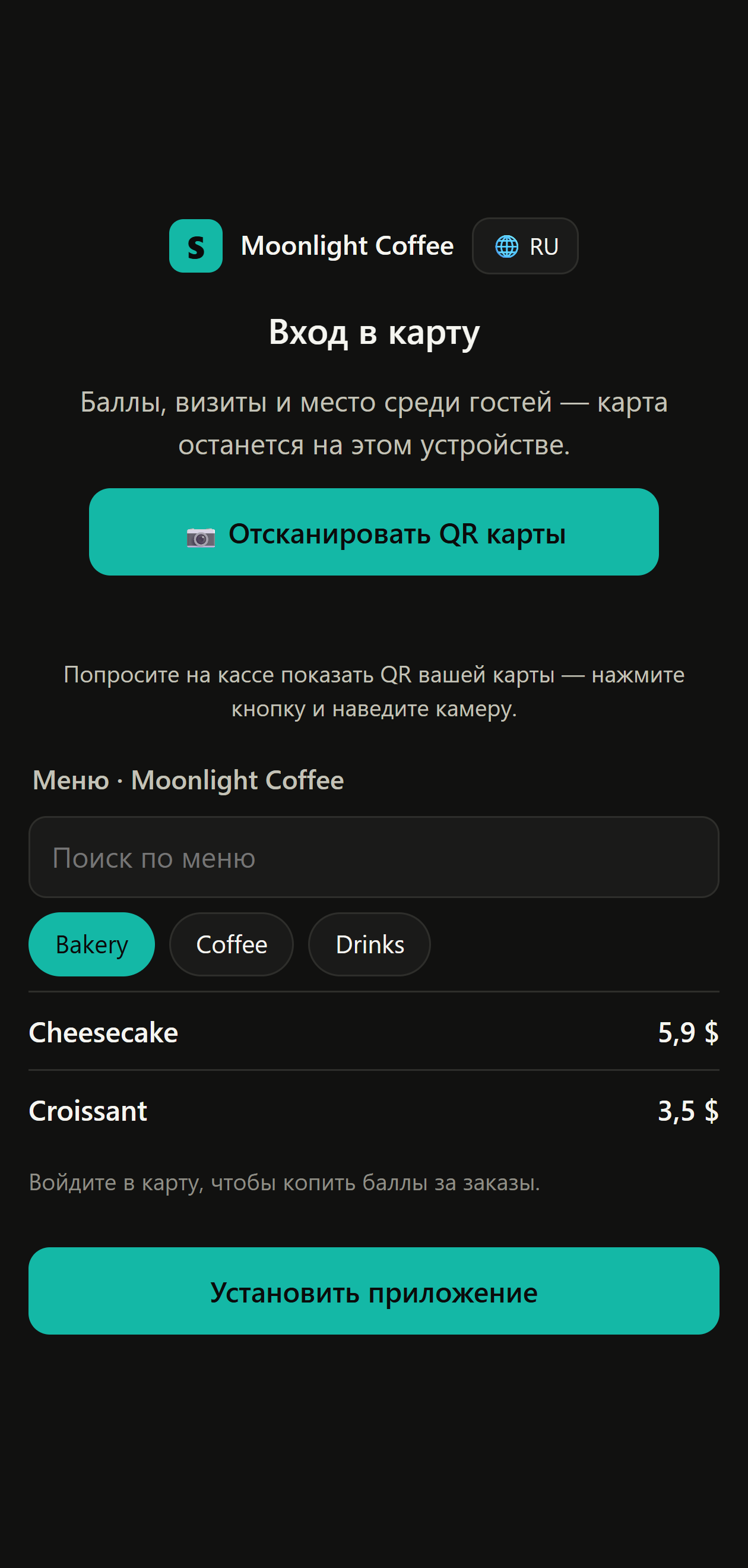
- Лише категорії, які ви позначили: службове, на кшталт «Витратні матеріали», гостю не показується.
- Порядок вкладок задаєте ви — перша відкривається в гостя одразу.
- Фото позицій, якщо їх завантажено, — списком або плитками, на вибір.
- Колір і тему вітрини добираєте під свій заклад.
✅ Як увімкнути
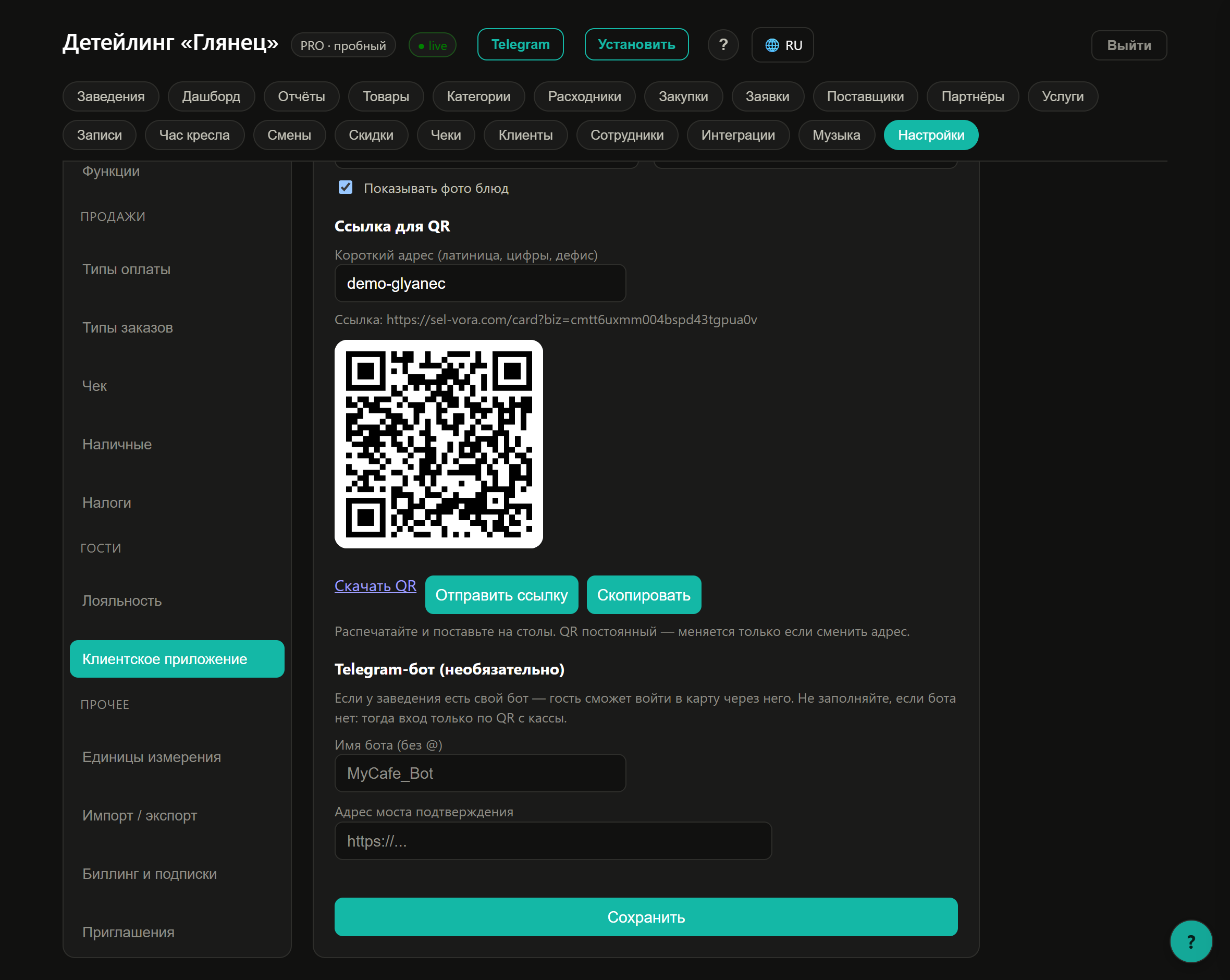
- Кабінет → Налаштування → Клієнтський застосунок.
- Галочка «Показувати меню гостям».
- Позначте категорії, які гість має бачити.
- Задайте коротку адресу — наприклад moya-kavyarnya. Під нею одразу з'явиться готовий QR.
🖨️ Що друкувати на стіл
Натисніть «Завантажити QR» і віддайте файл у друк: наклейки на столи, таблички, куточок меню, наклейка на вітрину — куди зручніше вашому гостю.
- Друкуйте QR розміром хоча б 3 см — дрібніший телефони читають через раз.
- Підпишіть: «Меню» або «Наведіть камеру — відкриється меню». Голий квадрат сканують рідше.
- Не кладіть під скло з відблиском: камера ловить відблиск, а не код.
🧾 Замовлення з телефона — окрема галочка
Меню й замовлення розведені навмисно. Можна показувати лише меню — тоді гість дивиться й кличе офіціанта, як зазвичай. А можна дозволити «Замовлення з телефона»: гість збирає кошик сам, і заявка приходить на касу.
- Замовлення доступне лише гостю, який увійшов у картку — щоб за столом не з'являлися анонімні «жарти».
- Касир приймає або відхиляє заявку. Вона не стає чеком сама.
- Про нову заявку приходить сповіщення в Telegram — бариста дізнається, навіть відійшовши до кавомашини.
🚧 Чого воно не робить
- Не приймає оплату онлайн. Гість платить на касі, як зазвичай.
- Не замінює офіціанта. Заявку з телефона все одно підтверджує людина.
- Не показує того, чого немає в касі. Хочете позицію у вітрині — заведіть її товаром.