Ce unde se află în cabinet
Cabinetul e ce deschide proprietarul: de pe telefon, de pe calculator sau din aplicația „Selvora Business”. Casa stă la local și vinde, cabinetul — urmărește și decide. Mai jos, fiecare secțiune pe înțeles: de ce e nevoie de ea, cu ce începi și la ce te uiți.
Trei lucruri pentru care există toate acestea
Restul sunt detalii, reveniți la ele mai târziu.
- Vedeți banii. Cât sunt încasările azi, câte bonuri, cât a rămas de fapt după produse — nu în caiet, ci automat.
- Vedeți produsele. Cât lapte a rămas, ce se termină, unde a dispărut — casat, vândut sau lipsă.
- Vedeți oamenii. Cine a lucrat, cât a predat, cine face retururi mai des decât alții.
Cabinetul pe rând
📊 Panou
Primul lucru care se deschide. Aici e răspunsul la întrebarea „cum merg afacerile” — pentru azi, săptămână sau lună, pentru un local sau toate deodată.
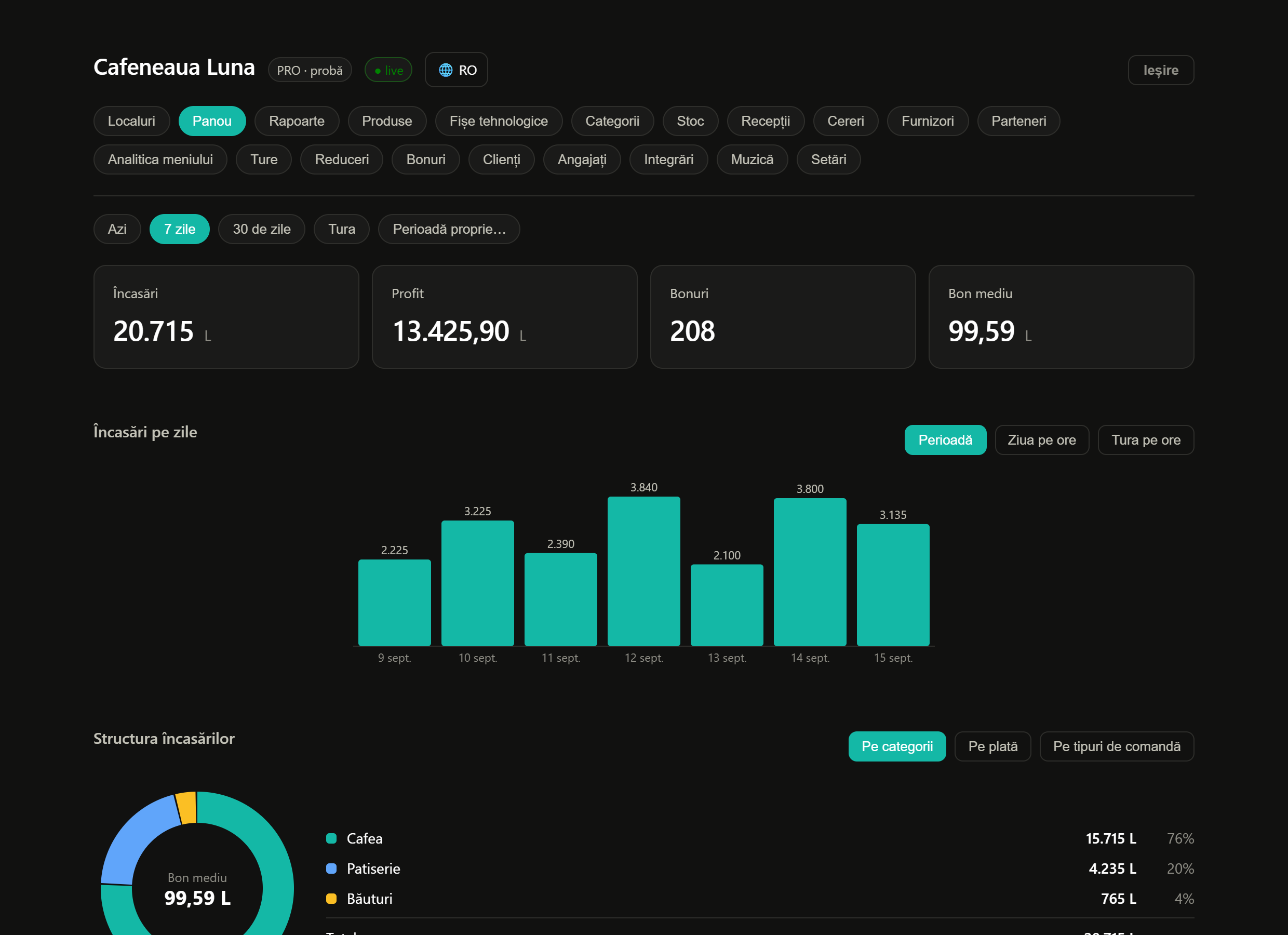
- Încasări — câți bani au adus oaspeții.
- Profit — cât a rămas după costul produselor. Sunt cifre diferite, iar a doua e mai importantă.
- Bon mediu — cât lasă în medie un oaspete. Crește — înseamnă că vânzările suplimentare funcționează.
- Graficul pe zile — apăsați pe o coloană și vă arăt din ce s-a adunat ziua respectivă.
🍔 Produse
Meniul sau vitrina voastră: ce vindeți și la ce preț. Tot ce e activat aici, casierul vede pe casă — nu trebuie introdus nimic separat.
- Adăugați poziții — manual sau prin import din vechiul program (Setări → Date).
- Puneți prețul de vânzare și categoria.
- Ce nu vindeți acum — dezactivați. Nu e nevoie să ștergeți: vânzările din zilele trecute rămân.
📋 Fișe tehnice
Fișa tehnică e rețeta pentru program: din ce e alcătuită o porție. Cappuccino — 18 g boabe, 150 ml lapte, pahar, capac.
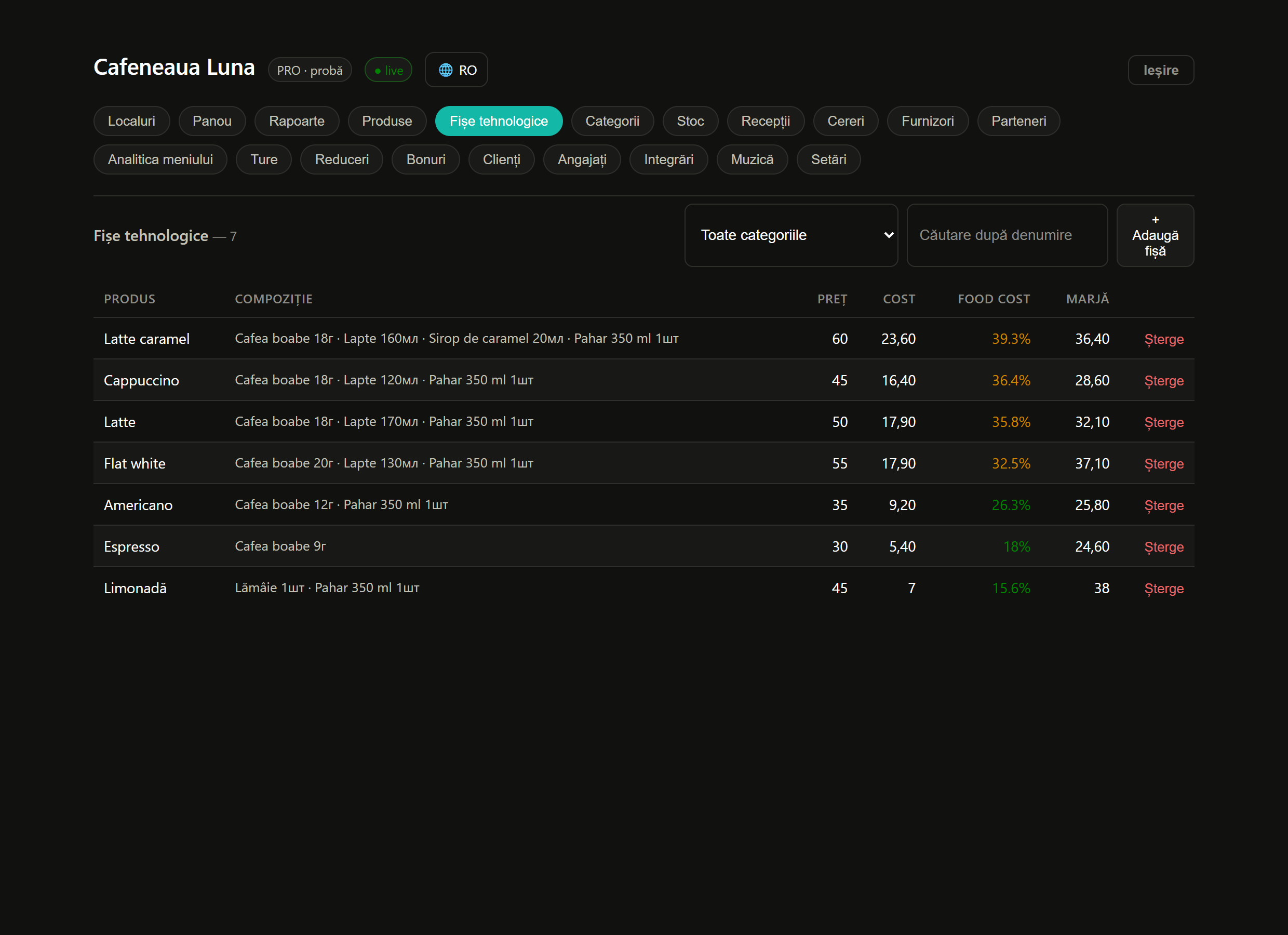
- Deschideți o poziție din meniu.
- Adăugați ingredientele din stoc și indicați consumul pe porție — în ml, g sau bucăți.
- Salvați. De aici cifrele se calculează singure, chiar și când produsele se scumpesc.
📦 Stoc
Câte produse au rămas și la ce preț au fost cumpărate. De aici vine costul pentru tot restul.
- Adăugați ingredientele: lapte, boabe, siropuri, pahare.
- Puneți prețul de achiziție. Se poate la pachet — „2,5 litri cu 170 lei”, prețul pe mililitru îl calculăm noi.
- Puneți stocul minim — vă anunțăm când e timpul să cumpărați.
🚚 Achiziții, cereri și furnizori
Achiziții — ce vi s-a adus. Ați introdus recepția: stocul s-a completat, prețurile s-au actualizat. Cereri — solicitări de la local: „se termină laptele”, „am casat marfă stricată”. Furnizori — lista cu cine de la cine cumpărați.
- S-a scumpit laptele — costul se recalculează și veți vedea că cafeaua aduce mai puțin.
- Stocurile vor fi reale, nu „aproximativ”.
- Se va vedea la care furnizor e mai scump.
🎯 Analiza meniului
Cea mai utilă secțiune. Arată din ce câștigați de fapt și ce vindeți aproape degeaba.
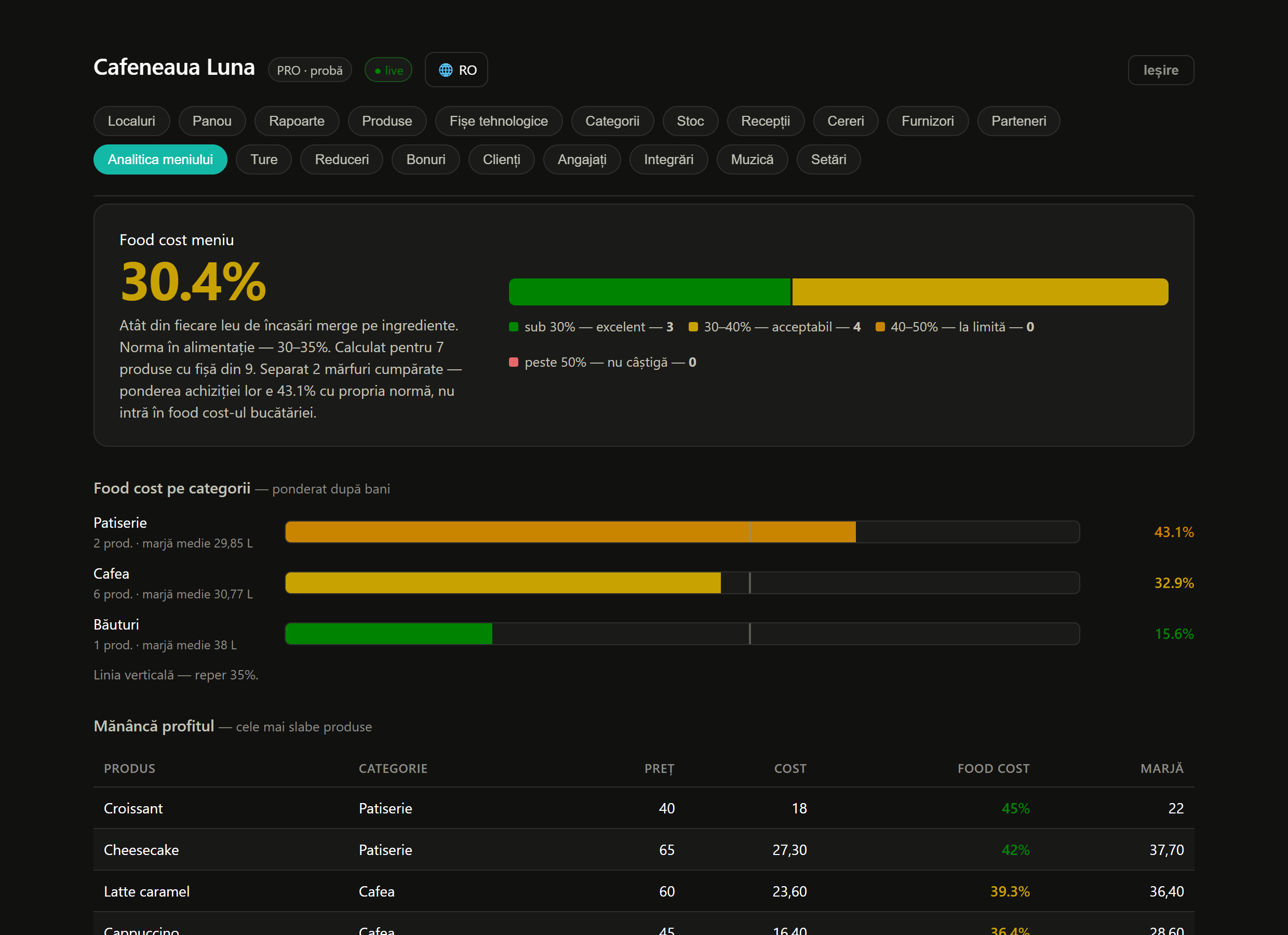
- Poziția e roșie și se vinde des — ridicați prețul sau micșorați porția.
- Poziția e verde și se vinde des — mutați-o mai sus în meniu, recomandați-o.
- Poziția e verde, dar n-o ia nimeni — nu e de vină prețul, ci denumirea sau locul în meniu.
🪑 Ora de lucru
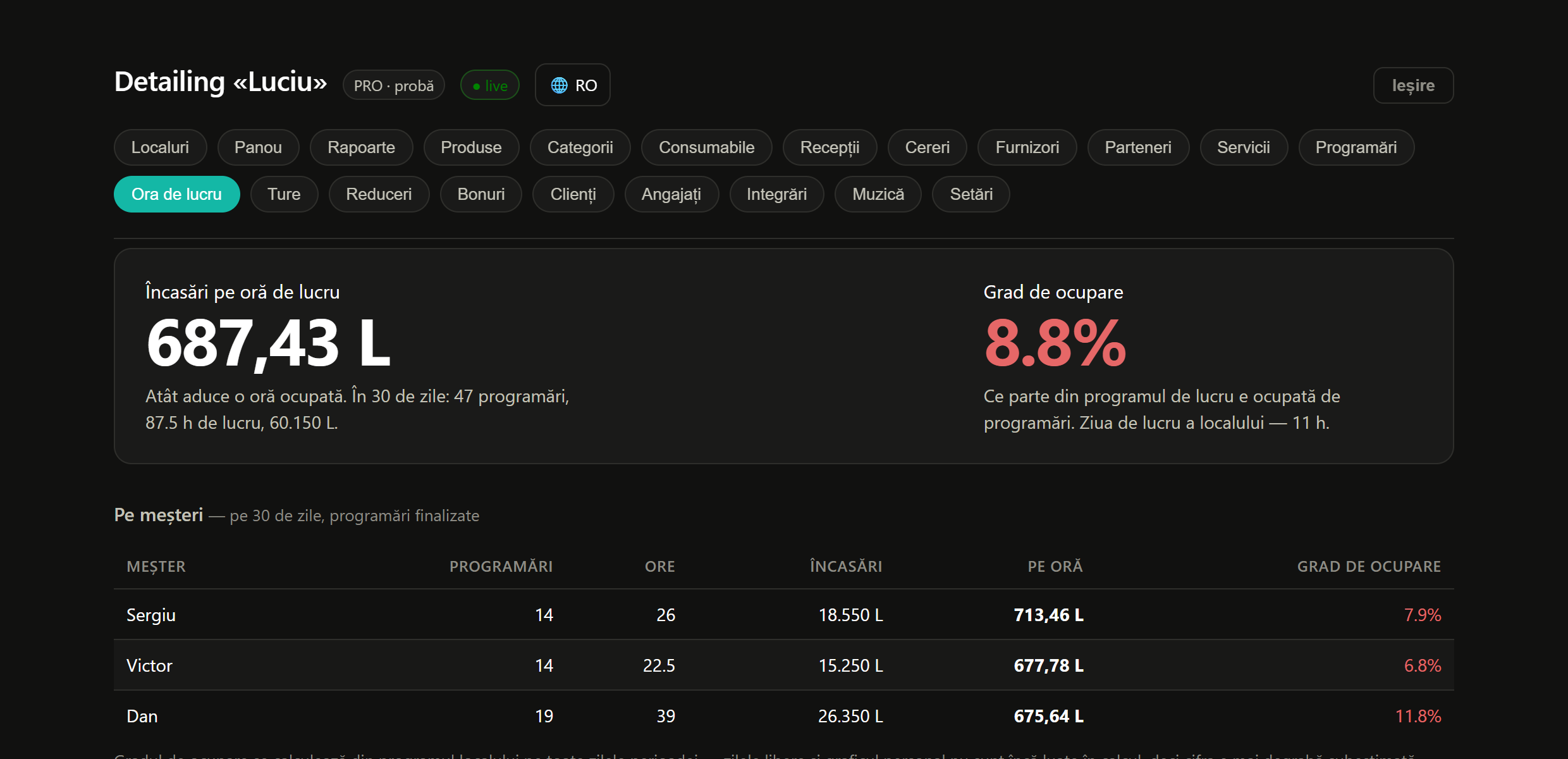
Pentru cei care vând timp: frizerie, spălătorie auto, manichiură, închiriere mese. Arată câți bani aduce o oră de lucru a meșterului sau un loc.
🕐 Ture
Cine când a lucrat, câți bani trebuie să fie în casă și câți s-au predat de fapt.
🧾 Bonuri
Toate vânzările pe rând: ce s-a cumpărat, când, cum s-a plătit, cine a înregistrat. Tot de aici se face returul.
- „Oaspetele spune că a plătit de două ori” — găsiți bonul după sumă și oră.
- „De ce ieri a fost lipsă” — vă uitați la retururile și reducerile din ziua aceea.
- „Ce se ia împreună cu cafeaua” — deschideți orice bon și vedeți tot conținutul.
👥 Clienți
Baza de oaspeți: telefon, de câte ori a venit, cât a lăsat, câte puncte are. Oaspetele se adaugă pe casă după numărul de telefon în câteva secunde.
🧑🍳 Angajați
Cine lucrează la voi, cu ce PIN intră pe casă și ce are voie să vadă.
- Adăugați angajatul și dați-i un PIN.
- Scoateți ce nu trebuie: casierul n-are nevoie de achiziții, rapoarte și prețurile furnizorilor.
- A plecat — doar dezactivați-l. Toate bonurile lui din zilele trecute rămân la locul lor.
⚙️ Setări
Tot despre local: moneda, taxele, aspectul bonului, importul datelor din vechiul program, exportul tuturor datelor și abonamentul.
- Moneda — ca cifrele să corespundă realității.
- Bonul — ce se tipărește pentru oaspete: denumire, adresă, telefon, QR-ul cardului.
- Importul — dacă treceți de la alt program, meniul se mută cu un fișier.