Меню на столе, которое не надо перепечатывать
Бумажное меню стареет в день, когда вы подняли цену на кофе. Кто-то зачёркивает ручкой, кто-то печатает заново, а гость всё равно спрашивает официанта. QR-меню Selvora берёт позиции и цены прямо из вашей кассы: поменяли на кассе — у гостя в телефоне уже новое.
📱 Что видит гость
Гость наводит камеру на наклейку — открывается витрина заведения. Ставить ничего не нужно: это обычная страница в браузере телефона.
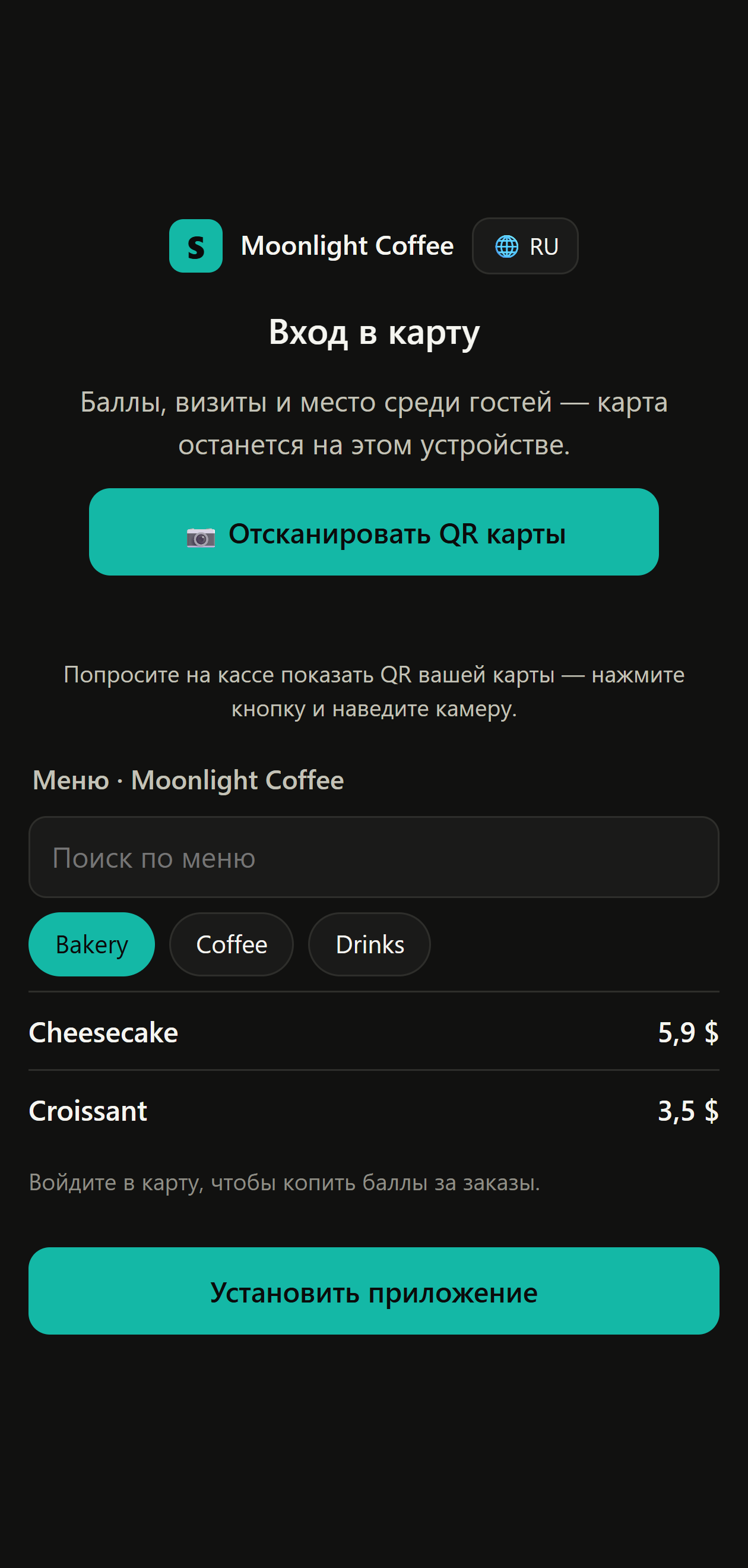
- Только категории, которые вы отметили: служебное, вроде «Расходники», гостю не показывается.
- Порядок вкладок задаёте вы — первая открывается у гостя сразу.
- Фото позиций, если они загружены, — списком или плитками, на выбор.
- Цвет и тему витрины подбираете под своё заведение.
✅ Как включить
- Кабинет → Настройки → Клиентское приложение.
- Галочка «Показывать меню гостям».
- Отметьте категории, которые гость должен видеть.
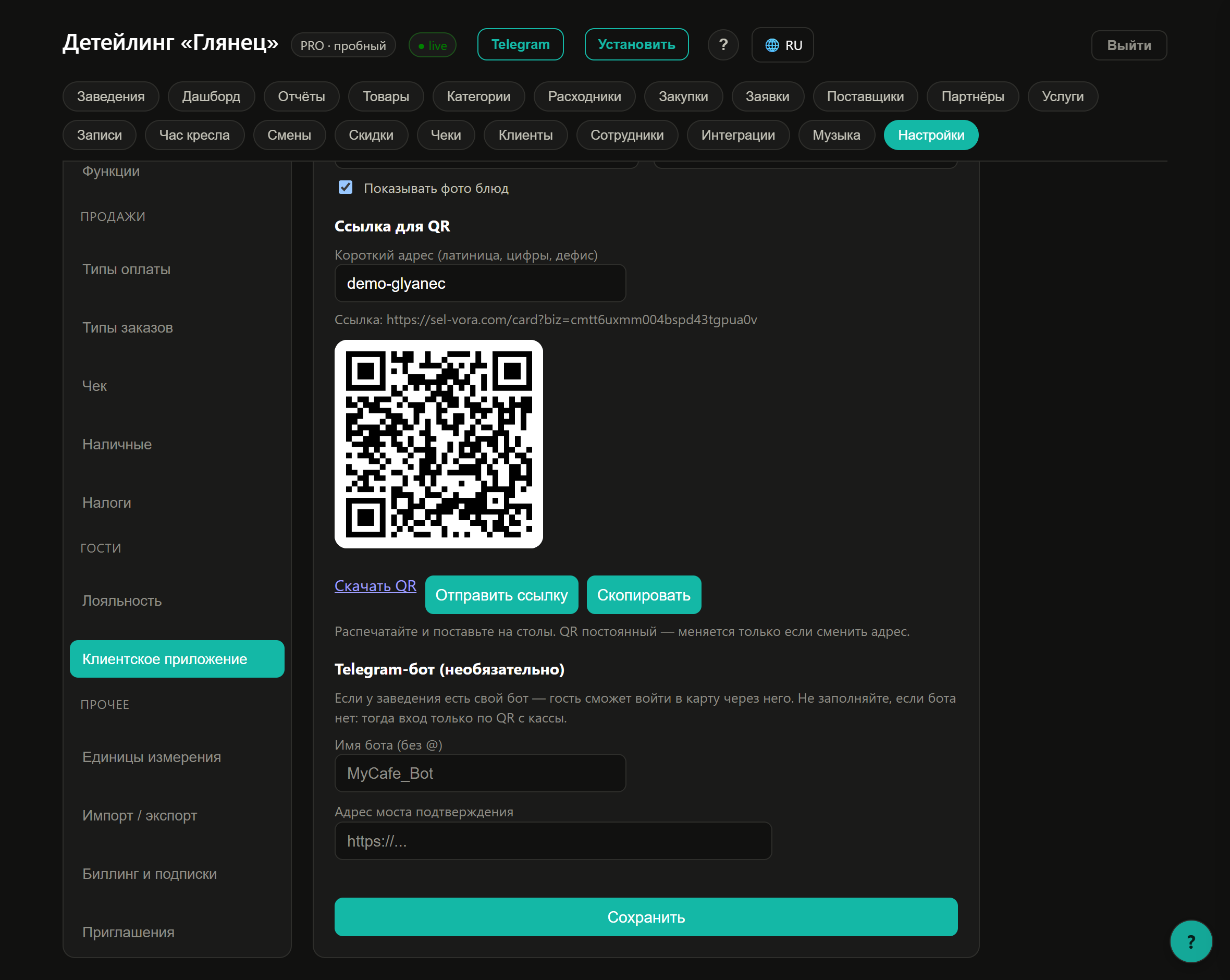
- Задайте короткий адрес — например moya-kofeynya. Под ним сразу появится готовый QR.
🖨️ Что печатать на стол
Нажмите «Скачать QR» и отдайте файл в печать: наклейки на столы, таблички, уголок меню, наклейка на витрину — куда удобнее вашему гостю.
- Печатайте QR размером хотя бы 3 см — мельче телефоны читают через раз.
- Подпишите: «Меню» или «Наведите камеру — откроется меню». Голый квадрат сканируют реже.
- Не кладите под стекло с бликом: камера ловит блик, а не код.
🧾 Заказ с телефона — отдельная галочка
Меню и заказ разведены намеренно. Можно показывать только меню — тогда гость смотрит и зовёт официанта, как обычно. А можно разрешить «Заказ с телефона»: гость собирает корзину сам, и заявка приходит на кассу.
- Заказ доступен только гостю, вошедшему в карту — чтобы за столом не появлялись анонимные «шутки».
- Кассир принимает или отклоняет заявку. Она не становится чеком сама.
- О новой заявке приходит уведомление в Telegram — бариста узнает, даже отойдя к кофемашине.
🚧 Чего оно не делает
- Не принимает оплату онлайн. Гость платит на кассе, как обычно.
- Не заменяет официанта. Заявку с телефона всё равно подтверждает человек.
- Не показывает то, чего нет в кассе. Хотите позицию в витрине — заведите её товаром.